


Jak skonfigurować IPTV na Fire TV Stick
1: Na ekranie głównym urządzenia najedź kursorem na opcję Znajdź.

2. ClickSearch.

3. Wyszukaj i wybierz Downloader.

4. Wybierz aplikację Downloader.

5. ClickDownload.

6. Po zakończeniu instalacji aplikacji kliknij przycisk Otwórz.

7. Wróć do ekranu głównego i otwórz Ustawienia.

8. Kliknij opcję Mój Fire TV.

9. Wybierz Opcje programisty.

10. Kliknij Zainstaluj nieznane aplikacje.

11. Znajdź aplikację Downloader i kliknij ją.

12. Spowoduje to włączenie opcji Nieznane źródła dla aplikacji Downloader. Umożliwi to ładowanie boczne na urządzeniu.

13. LaunchDownloader.

14. ClickAllow.

15. Kliknij przycisk OK.

16. Wpisz następujący adres URL dokładnie tak, jak pokazano tutaj: https://www.iptvsmarters.com/smarters.apk
i kliknij przycisk Przejdź.

17. Poczekaj na pobranie pliku.

18. Kliknij przycisk Zainstaluj.

19. ClickDone.

20. Otwórz IPTV smarters, a następnie wybierz Login with Xtream api codes.
21. Wprowadź dane logowania, które wyślemy Ci przez Whatsapp lub e-mail.
Krok 1: Można pobrać SetIPTV / NetIPTV / Smart IPTV z twojego Sklep telewizyjny na Samsung, LG ...
Krok 2: Po instalacji otwórz aplikację, a na ekranie znajdziesz adres MAC.
EX :

Krok 3: Wyślij nam adres MAC za pośrednictwem Whatsapp/Email/Live Chat
Krok 4: Po kilku minutach uruchom ponownie telewizor i otwórz aplikację.
Gotowe
Jak skonfigurować IPTV na Androidzie za pomocą IPTV Smarters Player
Krok 1 : Zacznij od pobrania Aplikacja IPTV Smarters za pośrednictwem tego adresu URL: https://www.iptvsmarters.com/smarters.apk
Krok 2 : Otwórz aplikację po jej pobraniu i wprowadź dane logowania.

Krok 3 : Wprowadź dane logowania, które podaliśmy Ci po uzyskaniu subskrypcji.
Teraz kliknij "DODAJ UŻYTKOWNIKA", aby przejść do następnej sekcji.
Krok 4 : Poczekaj kilka sekund.
Krok 5 : Teraz kliknij ikonę "Live TV", jak pokazano na obrazku za pomocą czerwonej strzałki.
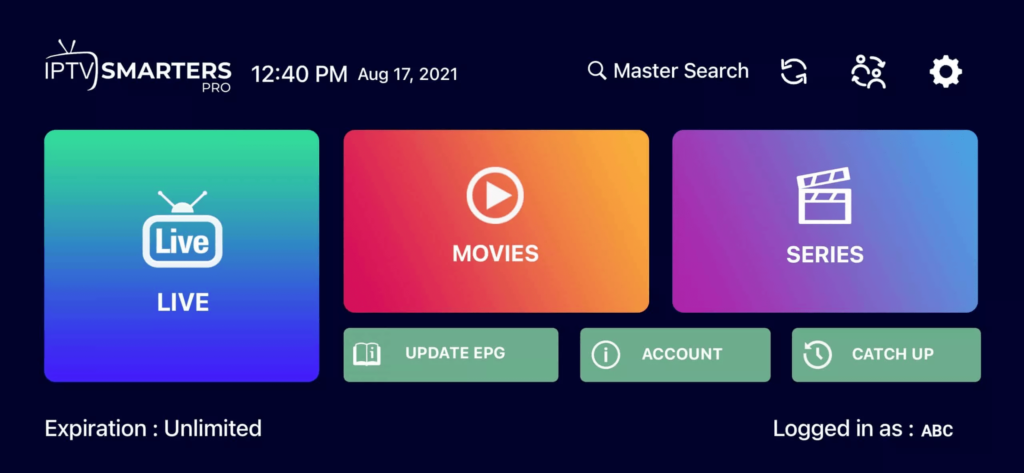
Krok 6 : Teraz należy wybrać grupę kanałów, którą chce się oglądać i przejść do następnej sekcji.
Krok 7 : Teraz musisz kliknąć nazwę kanału, a następnie dwukrotnie kliknąć na małym ekranie, aby przejść do pełnego ekranu jako ostatni krok.
Gotowe
Jak skonfigurować IPTV na Apple/IOS za pomocą IPTV Smarters Player
Krok 1: Zacznij od pobrania aplikacji IPTV Smarters ze sklepu Apple Store za pośrednictwem tego adresu URL:
https://apps.apple.com/in/app/smarters-player-lite/id1628995509
lub możesz wyszukać go w App Store
zainstalować aplikację na urządzeniu z systemem IOS.
Krok 2: Po pobraniu otwórz aplikację i wprowadź dane logowania.
Krok 3: Wprowadź dane logowania, które podaliśmy Ci po uzyskaniu subskrypcji.
Teraz kliknij "DODAJ UŻYTKOWNIKA", aby przejść do następnej sekcji.
Krok 4: Odczekaj kilka sekund.
Krok 5: Teraz kliknij ikonę "Live TV", jak pokazano na obrazku za pomocą czerwonej strzałki.
Krok 6: Teraz musisz wybrać grupę kanałów, którą chcesz oglądać i przejść do następnej sekcji.
Krok 7: Teraz musisz kliknąć nazwę kanału, a następnie dwukrotnie kliknąć mały ekran, aby przejść do pełnego ekranu jako ostatni krok.
Krok 8: Aby dodać EPG, nie trzeba dodawać żadnego adresu URL EPG, wystarczy kliknąć "Zainstaluj EPG".
Gotowe
Jak skonfigurować TiviMate na Fire TV Stick
1: Na ekranie głównym urządzenia najedź kursorem na opcję Znajdź.
2. ClickSearch.
3. Wyszukaj i wybierz Downloader.
4. Wybierz aplikację Downloader.
5. ClickDownload.
6. Po zakończeniu instalacji aplikacji kliknij przycisk Otwórz.
7. Wróć do ekranu głównego i otwórz Ustawienia.
8. Kliknij opcję Mój Fire TV.
9. Wybierz Opcje programisty.
10. Kliknij Zainstaluj nieznane aplikacje.
11. Znajdź aplikację Downloader i kliknij ją.
12. Spowoduje to włączenie opcji Nieznane źródła dla aplikacji Downloader. Umożliwi to ładowanie boczne na urządzeniu.
13. LaunchDownloader.
14. ClickAllow.
15. Kliknij przycisk OK.
16. Wpisz następujący adres URL dokładnie tak, jak pokazano tutaj: https://tivimates.com/tiviapk
i kliknij przycisk Przejdź.

17. Poczekaj na pobranie pliku.
Poczekaj na zakończenie pobierania pliku
18. Kliknij Zainstaluj i po zakończeniu instalacji. Możesz otworzyć aplikację.
19. Kliknij " Dodaj listę odtwarzania ", a następnie wybierz " Kody Xtream "
19. Wprowadź dane logowania, które wyślemy Ci za pośrednictwem Whatsapp, e-maila lub czatu.